
Télécharger XAMPP – Stack Apache, PHP & MySQL gratuit en un clic
Vue d'ensemble et fonctionnalités clés
XAMPP est un installateur multiplateforme en un clic qui regroupe les composants de développement web les plus populaires dans un seul paquet prêt à l’emploi. Conçu pour Windows, macOS, Linux et même Solaris, XAMPP fournit un serveur de développement complet en quelques minutes, éliminant le besoin de configurer manuellement Apache, PHP, MySQL et une multitude d’outils auxiliaires. Que vous soyez débutant apprenant le PHP, hobbyiste créant un site personnel ou développeur professionnel testant des applications complexes, XAMPP offre un environnement sécurisé et isolé qui reproduit un serveur de production sans la surcharge de configuration de chaque composant individuellement.
- Apache HTTP Server – serveur web robuste et largement utilisé.
- MySQL / MariaDB – moteur de base de données relationnelle puissant.
- PHP – dernières versions avec modules intégrés.
- phpMyAdmin – administration MySQL basée sur le web.
- FileZilla FTP Server – transferts de fichiers faciles.
- Mercury Mail Server – capacités complètes de gestion du courrier.
- Tomcat – conteneur JSP/Servlet pour les applications web Java.
- Interpréteur Perl – prise en charge du langage de script.
- Webalizer – analyses web de base prêtes à l’emploi.
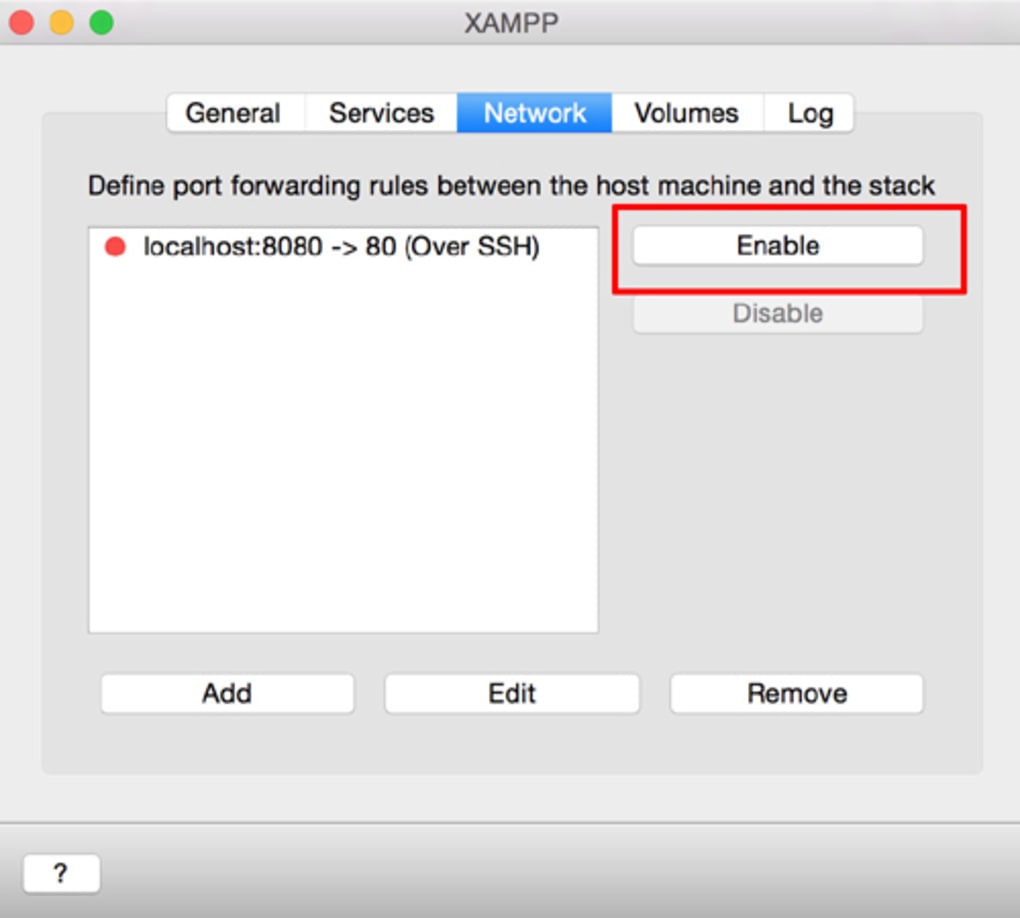
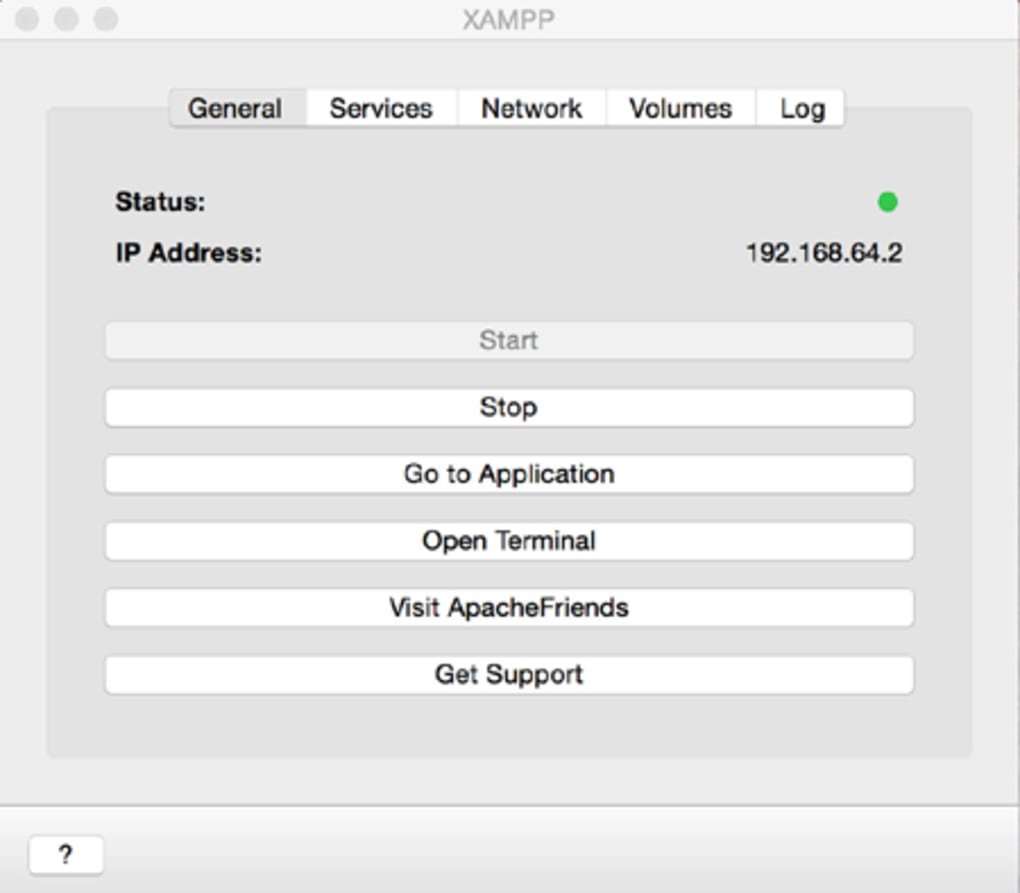
- Panneau de contrôle – interface intuitive pour démarrer/arrêter les services, consulter les journaux et modifier les fichiers de configuration.
Le panneau de contrôle intégré est particulièrement utile pour les développeurs qui ont besoin d’un accès rapide à l’état des services, aux numéros de ports et aux journaux d’erreurs. L’architecture modulaire de XAMPP vous permet également d’activer ou de désactiver des composants individuels, vous offrant la flexibilité d’adapter la pile aux besoins exacts de chaque projet. De plus, une communauté dynamique fournit des mises à jour continues, des correctifs de sécurité et une multitude de tutoriels, faisant de XAMPP un choix fiable tant pour l’apprentissage que pour les tests en environnement de production.
Guide d'installation et première exécution
L’installation de XAMPP est volontairement simple : téléchargez l’installateur pour votre système d’exploitation, lancez‑le et suivez l’assistant. L’installateur extrait automatiquement les binaires nécessaires et configure les ports par défaut (Apache sur 80/443, MySQL sur 3306). Aucun éditage manuel de httpd.conf ou my.cnf n’est requis, sauf si vous souhaitez des paramètres personnalisés.
Une fois l’installation terminée, lancez le panneau de contrôle XAMPP. Vous verrez une liste de modules avec des boutons verts « Start ». Cliquez sur « Start » à côté d’Apache et de MySQL pour mettre le serveur en ligne. Le panneau affiche également les journaux en temps réel, vous aidant à diagnostiquer immédiatement tout problème de démarrage. Si un conflit de ports survient (courant sous Windows avec Skype ou d’autres services), le panneau propose un bouton « Config » pour modifier les ports par défaut.
Pour vérifier l’installation, ouvrez un navigateur web et accédez à http://localhost. La page d’accueil XAMPP confirme qu’Apache sert correctement les pages. À partir de là, vous pouvez accéder à phpMyAdmin via http://localhost/phpmyadmin pour gérer les bases de données, ou placer vos fichiers PHP dans le répertoire htdocs (ou la racine documentaire configurée) et les visualiser immédiatement.
Pour une utilisation quotidienne, le panneau de contrôle reste votre centre névralgique. Vous pouvez arrêter les services lorsqu’ils ne sont pas nécessaires afin d’économiser des ressources, consulter et nettoyer les fichiers journaux, ou cliquer sur le bouton « Admin » pour un accès rapide à phpMyAdmin, FileZilla ou au gestionnaire Tomcat. L’installateur crée également des raccourcis sur le bureau pour un lancement facile, et l’ensemble de la pile peut être mis à jour via l’utilitaire intégré « XAMPP‑Setup », garantissant que vous restez sur les dernières versions stables de chaque composant.
Compatibilité, exigences système et support
XAMPP est réellement multiplateforme. Les binaires officiels sont disponibles pour :
- Windows 10, 8, 7 (both 32‑bit and 64‑bit)
- macOS 10.14 (Mojave) and later, including Apple Silicon (via Rosetta 2)
- Linux distributions – Debian, Ubuntu, Fedora, and CentOS
- Solaris 11 (legacy support)
Les exigences matérielles minimales sont modestes : un processeur de 1 GHz, 512 Mo de RAM et au moins 1 Go d’espace disque libre. Comme XAMPP regroupe plusieurs services, un système disposant de 2 Go de RAM ou plus offre une expérience plus fluide, surtout lors de l’exécution de scripts PHP lourds ou de plusieurs bases de données simultanément.
Le support de XAMPP provient de plusieurs canaux. Le site officiel Apache Friends propose une documentation exhaustive, des binaires téléchargeables et un journal des modifications pour chaque version. Le forum communautaire est actif 24 h/24 et 7 j/7, avec des développeurs et utilisateurs partageant des astuces de dépannage, des extraits de configuration personnalisés et des guides de bonnes pratiques. Pour les problèmes urgents, le « Bug Tracker » vous permet de soumettre des rapports détaillés qui sont examinés par les mainteneurs principaux.
De plus, XAMPP possède une présence sur GitHub, où le code source du panneau de contrôle et des scripts auxiliaires est disponible publiquement. Cette transparence permet aux utilisateurs avancés d’auditer le logiciel pour des raisons de sécurité, de contribuer des correctifs ou même de forker le projet pour des cas d’utilisation spécialisés. Des mises à jour régulières sur les réseaux sociaux comme Twitter et Facebook tiennent la communauté informée des prochaines versions, des avis de sécurité et des nouvelles fonctionnalités.
Avantages et inconvénients
Avantages
- L’installation en un clic fait gagner du temps et élimine les erreurs de configuration.
- Tous les principaux composants de développement web inclus dès le départ.
- Support multiplateforme pour Windows, macOS, Linux et Solaris.
- Panneau de contrôle intuitif avec journaux en temps réel et gestion des services.
- Grande communauté active offrant un support gratuit et des mises à jour fréquentes.
- Gratuit, sans coûts de licence cachés.
- Architecture modulaire permettant d’activer/désactiver les services selon les besoins.
Inconvénients
- La configuration par défaut n’est pas sécurisée pour la production – des mesures de sécurité supplémentaires sont nécessaires.
- Des conflits de ports peuvent survenir sur les machines Windows avec d’autres applications serveur.
- Consomme beaucoup de ressources lorsque tous les modules sont actifs ; peut affecter les PC à faibles spécifications.
- Les mises à jour des composants individuels accusent parfois du retard par rapport aux versions officielles.
- Support officiel limité pour les langues non‑anglais.
FAQ et conclusion
XAMPP convient‑il aux serveurs de production ?
XAMPP est principalement destiné au développement et aux tests. Sa configuration par défaut privilégie la facilité d’utilisation plutôt que la sécurité, il faut donc appliquer un renforcement supplémentaire (règles de pare‑feu, mots de passe forts, désactivation des services inutiles) avant de le déployer en environnement de production.
Puis‑je installer plusieurs versions de PHP dans XAMPP ?
Oui. XAMPP vous permet de changer de version PHP via le panneau de contrôle ou en remplaçant manuellement le dossier PHP et en mettant à jour les fichiers de configuration. Cela est utile pour tester la compatibilité entre différentes versions de PHP.
Comment sécuriser phpMyAdmin dans XAMPP ?
Définissez un mot de passe fort pour le compte root MySQL, modifiez le fichier config.inc.php pour exiger une authentification, et envisagez de restreindre l’accès à localhost via les règles .htaccess d’Apache.
XAMPP inclut‑il la prise en charge SSL/TLS ?
Oui. XAMPP est fourni avec OpenSSL et un certificat auto‑signé. Vous pouvez activer HTTPS dans la configuration d’Apache et remplacer le certificat auto‑signé par un certificat d’une autorité de certification reconnue pour des tests plus réalistes.
Quelle est la meilleure façon de mettre à jour les composants de XAMPP ?
Utilisez l’utilitaire intégré « XAMPP‑Setup » pour télécharger et installer les dernières versions stables. Pour des composants individuels comme PHP ou MySQL, vous pouvez remplacer les dossiers concernés et ajuster les fichiers de configuration, mais l’installateur complet garantit la compatibilité des versions au sein de la pile.
En résumé, XAMPP demeure un outil incontournable pour quiconque a besoin d’un environnement de développement rapide, fiable et gratuit. Son installation en un clic, son ensemble complet de fonctionnalités et sa nature multiplateforme éliminent les tracas habituels de la configuration d’un serveur web à partir de zéro. Bien qu’il ne soit pas sécurisé pour la production dès l’installation, la flexibilité d’ajouter des couches de sécurité le rend adaptable à de nombreux scénarios. Que vous appreniez le PHP, testiez un nouveau CMS ou prototypiez une application web, XAMPP fournit la base nécessaire pour être opérationnel en quelques minutes.
Prêt à commencer à créer ? Téléchargez XAMPP maintenant et profitez de la commodité d’un serveur web complet sur votre machine locale – totalement gratuit, sécurisé et constamment mis à jour.







